恢复网页缩放
把单站点缩放恢复到默认比例,避免浏览器记住之前的放大或缩小状态。
输入“网页版”“下载”“手机”“DNS”等词,可匹配本站已整理的指南与专题。
手机访问与日常使用
手机端常见问题集中在页面缩放、网络切换、权限和入口保存。这里把这些操作按使用场景拆开,不把桌面安装流程搬到移动页面重复说明。
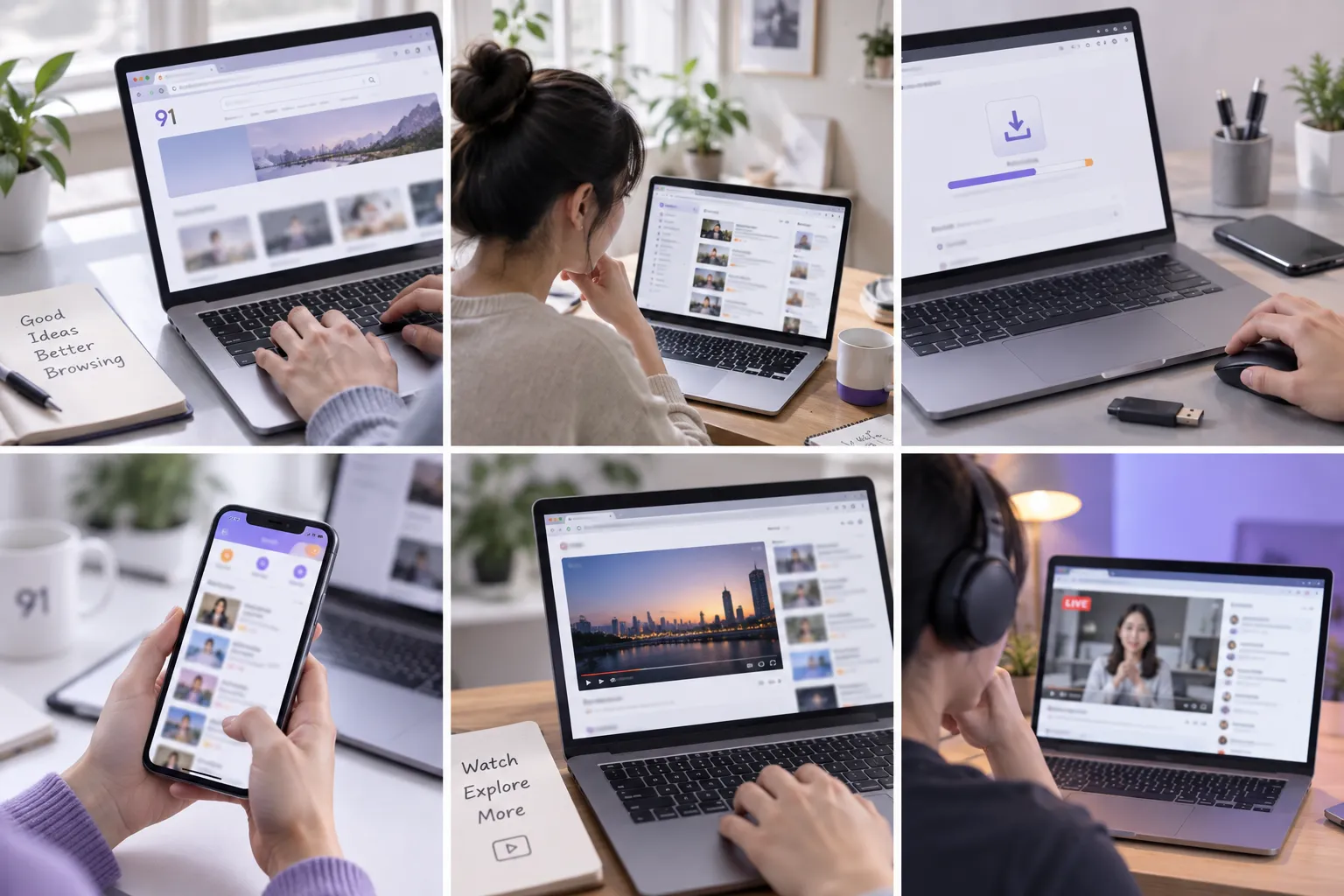
先恢复最常见的显示设置,再考虑缓存或网络,通常比反复刷新更有效。
把单站点缩放恢复到默认比例,避免浏览器记住之前的放大或缩小状态。
如果多个网站都出现相同布局问题,优先查看系统级字体和显示缩放设置。
某些极端宽度下,地址栏与虚拟键盘会占用可视区域,旋转屏幕可帮助判断布局问题。
清理Cookie可能让账号退出登录,因此只有在确认缓存或站点数据异常时再进行。
如果你希望同一账号下的多台设备都能找到入口,浏览器书签更适合统一管理;如果某个页面每天频繁使用,主屏幕快捷方式更直接。两种方式都应在确认最终域名后再保存。
快捷方式名称建议带上具体站点含义,不要只保留“入口”“网页”这种过于模糊的文字。以后如果图标变化或跳转地址异常,更容易及时发现。

移动设备经常在不同网络之间切换,出现短暂连接异常并不等于页面本身失效。
确认是整条网络不可用,还是只有当前页面无法加载。
关闭再开启Wi-Fi或移动数据,必要时短暂开启飞行模式后恢复。
普通切网问题一般不需要复杂参数。需要改动时先记录原设置。

位置、相机、麦克风、通知和文件访问都可能被网站或浏览器功能请求。优先使用“使用时允许”“每次询问”等范围更清晰的授权方式,并定期在系统设置中回看长期权限。
看一遍手机网页的缩放、系统字体和刷新处理方法。
阅读移动网页显示指南了解不安装软件时应怎样核对网页地址和访问条件。
查看91浏览器网页版清理浏览数据前先了解缓存、Cookie和历史记录分别会影响什么。
查看浏览数据说明